Як підключити NAS-сховище вдома - детальна інструкція
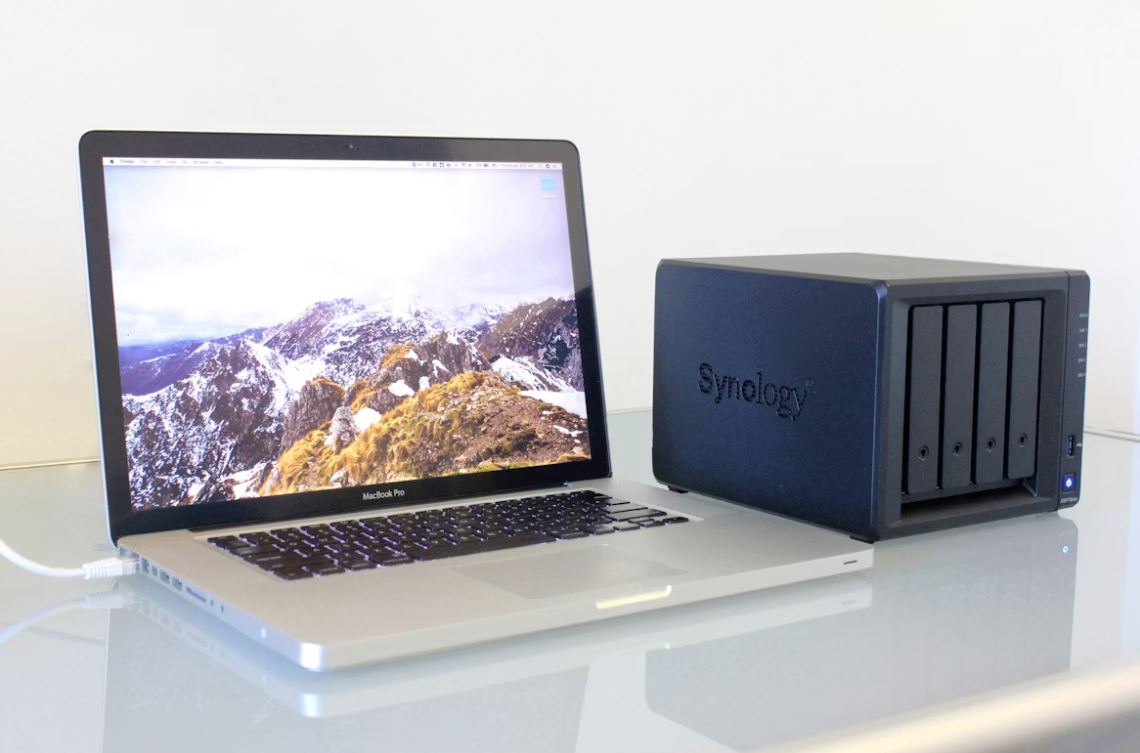
Як підключити NAS-сховище вдома: повний мануал
NAS (Network Attached Storage) — це мережеве сховище, яке дозволяє зберігати файли централізовано і мати до них доступ з будь-якого пристрою в домашній мережі або через інтернет. По суті — ваш особистий хмарний диск, але вдома.
У цьому мануалі розберемо все від вибору обладнання до фінального налаштування.
Що таке NAS і навіщо він потрібен
NAS — це окремий комп'ютер (зазвичай без монітора та клавіатури) з кількома відсіками для жорстких дисків, підключений до домашнього роутера через Ethernet. Він постійно увімкнений і видає файли на запит.
Типові задачі домашнього NAS:
- Централізоване сховище фото, відео, документів для всієї родини
- Медіасервер (Plex, Jellyfin) — стримінг відео на телевізор, телефон, планшет
- Резервна копія ноутбуків і смартфонів (Time Machine для Mac, автобекап Android/iOS)
- Заміна хмарного сховища (Google Drive, Dropbox) — без абонплати і без чужого сервера
- Торрент-клієнт, що працює цілодобово без увімкненого ПК
- Домашній веб-сервер, VPN-сервер, сервер для умного дому
Вибір обладнання
Готовий NAS-пристрій (рекомендовано для початківців)
Найпростіший шлях — купити готовий NAS-корпус із встановленою операційною системою.
Провідні виробники:
| Виробник | Ціновий сегмент | Особливості |
|---|---|---|
| Synology | Середній–Преміум | Найкраща ОС (DSM), великий вибір додатків, підтримка 5–7 років |
| QNAP | Середній–Преміум | Більше апаратних опцій, гнучкіше налаштування |
| TerraMaster | Бюджетний | Доступна ціна, базовий функціонал |
| Asustor | Середній | Добра ціна/якість, ADM-система |
Популярні моделі для домашнього використання:
- Synology DS223 — 2 відсіки, ідеально для початку, ~6 000–7 000 грн
- Synology DS423+ — 4 відсіки, потужніший процесор, ~15 000 грн
- QNAP TS-233 — 2 відсіки, бюджетна альтернатива Synology
- QNAP TS-464 — 4 відсіки, підтримка NVMe кешу
Скільки відсіків вибрати:
- 2 відсіки — достатньо для домашнього використання, підтримка RAID 1 (дзеркало)
- 4 відсіки — більше гнучкості, RAID 5/6, більший обсяг при надійності
- 6+ відсіків — для ентузіастів і малого офісу
Саморобний NAS (для досвідчених)
Альтернатива — зібрати NAS самостійно на базі звичайного ПК або одноплатного комп'ютера (Raspberry Pi) та встановити TrueNAS, OpenMediaVault або OMV. Це дешевше, але вимагає більше знань.
Вибір жорстких дисків
Увага: Звичайні настільні диски (Seagate Barracuda, WD Blue) не підходять для NAS. Вони не розраховані на цілодобову роботу і вийдуть з ладу набагато швидше.
Диски, спеціально розроблені для NAS:
| Серія | Виробник | Надійність | Ціна |
|---|---|---|---|
| WD Red Plus | Western Digital | Висока | Середня |
| WD Red Pro | Western Digital | Дуже висока | Вища |
| Seagate IronWolf | Seagate | Висока | Середня |
| Seagate IronWolf Pro | Seagate | Дуже висока | Вища |
| Toshiba N300 | Toshiba | Висока | Середня |
Скільки місця потрібно?
Правило: беріть більше, ніж думаєте. З урахуванням RAID реальний обсяг буде менший:
- RAID 1 (2 диски по 4 TB) → 4 TB використовуваних
- RAID 5 (3 диски по 4 TB) → 8 TB використовуваних
- RAID 6 (4 диски по 4 TB) → 8 TB використовуваних (але витримує втрату 2 дисків)
Для домашнього фотоархіву і відео на родину — 4–8 TB цілком достатньо.
Фізичне встановлення дисків
Процес відрізняється залежно від моделі NAS, але загальний порядок такий:
1. Підготовка
Вимкніть NAS (якщо він вже вмикався). Знайдіть інструкцію до вашої моделі — вона завжди є на сайті виробника у форматі PDF.
2. Відкриття відсіків
На більшості Synology і QNAP відсіки відкриваються без інструментів — натисніть кнопку фіксатора і виймайте лоток. На деяких моделях потрібна викрутка.
3. Встановлення диска в лоток
Покладіть диск у лоток роз'ємом до задньої стінки. Зафіксуйте гвинтами або клямками (залежить від моделі). Слідкуйте за напрямком — диск можна встановити тільки в один бік.
4. Вставте лоток назад
Лоток має клацнути при повному вставленні. Переконайтесь, що він зафіксований.
5. Повторіть для кожного диска
Якщо у вас 2 диски і 4 відсіки — рекомендовано заповнювати відсіки 1 і 2 (або 1 і 3 — дивіться рекомендації виробника).
Перше підключення до мережі
Що знадобиться:
- NAS із встановленими дисками
- Роутер з вільним LAN-портом
- Ethernet-кабель (краще Cat5e або Cat6)
- ПК або ноутбук у тій же мережі
Порядок дій:
- Підключіть NAS до роутера Ethernet-кабелем.
- Підключіть блок живлення.
- Натисніть кнопку Power — NAS пискне і почне завантажуватись. Перше завантаження може тривати 2–5 хвилин.
- Коли індикатор на передній панелі стане синім або зеленим (не блимає червоним) — пристрій готовий.
Знайдіть IP-адресу NAS:
Synology: Завантажте та запустіть Synology Assistant (з synology.com) — він автоматично знайде NAS у мережі.
QNAP: Використайте Qfinder Pro (з qnap.com).
Також IP можна знайти в адмін-панелі роутера — розділ «Підключені пристрої» або «DHCP-клієнти».
Початкове налаштування через веб-інтерфейс
Відкрийте браузер і введіть IP-адресу NAS, наприклад:
http://192.168.1.100:5000 (Synology) або
http://192.168.1.100:8080 (QNAP).
Synology DSM (DiskStation Manager)
Крок 1 — Встановлення DSM
При першому запуску система запропонує встановити DSM (операційну систему). Натисніть «Встановити зараз». DSM завантажиться з інтернету і встановиться автоматично — ~5–10 хвилин. NAS перезавантажиться.
Крок 2 — Створення облікового запису адміністратора
- Введіть ім'я пристрою (наприклад,
home-nas) - Придумайте ім'я адміністратора та надійний пароль
- Запишіть ці дані — без них не увійдете в систему
Крок 3 — Налаштування QuickConnect (опційно)
QuickConnect — це сервіс Synology, який дозволяє підключатися до NAS через
інтернет без налаштування порт-форвардингу. Зареєструйте безкоштовний
Synology Account і отримаєте посилання виду
http://quickconnect.to/вашe_ім'я.
Крок 4 — Оновлення системи
Після входу перейдіть: Панель керування → Оновлення і відновлення → Оновити зараз. Завжди тримайте DSM актуальним.
QNAP QTS
Процес схожий: Qfinder Pro → «Ініціалізувати» → встановити QTS → створити обліковий запис адміністратора.
Налаштування RAID
RAID — це технологія об'єднання кількох дисків для надійності або продуктивності.
Важливо: RAID — це не резервна копія. Якщо NAS впаде з висоти, згорить або буде заражений вірусом — RAID не врятує дані. Бекап повинен зберігатися окремо.
Основні типи RAID для домашнього NAS:
| Тип | Мінімум дисків | Захист | Використовуваний обсяг |
|---|---|---|---|
| RAID 0 | 2 | Немає (навпаки, ризик вищий) | 100% |
| RAID 1 | 2 | Витримує відмову 1 диска | 50% |
| RAID 5 | 3 | Витримує відмову 1 диска | 66% (3 диски) |
| RAID 6 | 4 | Витримує відмову 2 дисків | 50% (4 диски) |
| SHR (Synology) | 2 | Як RAID 1/5, але з дисками різного розміру | Залежить від конфігурації |
Рекомендація для більшості домашніх користувачів:
- 2 диски → RAID 1 або SHR (Synology)
- 4 диски → RAID 5 або SHR-2
Як налаштувати RAID на Synology:
- Відкрийте Storage Manager → Storage Pool
- Натисніть «Створити»
- Оберіть тип RAID
- Виберіть диски
- Підтвердіть — система ініціалізує пул. Це може тривати кілька годин (залежить від розміру дисків)
Створення спільних папок і користувачів
Спільні папки (Shared Folders)
На Synology: Панель керування → Спільна папка → Створити
Рекомендована структура для домашнього NAS:
photo      — фото всієї родини
video      — відео, фільми, серіали
music      — музична бібліотека
documents  — важливі документи
backup     — резервні копії ПК і телефонів
downloads  — завантаження торрентів і т.д.
Для кожної папки налаштуйте права доступу: хто може читати, хто — записувати.
Користувачі
Панель керування → Користувач і група → Створити
Рекомендовано:
-
Не використовуйте обліковий запис
adminдля повсякденної роботи - Створіть окремого користувача для кожного члена родини
- Задайте квоти дискового простору якщо потрібно
Підключення з Windows
Метод 1 — Підключення мережевого диска (SMB)
- Відкрийте Провідник → клацніть правою кнопкою на «Цей комп'ютер» → «Підключити мережевий диск»
- Оберіть букву диска (наприклад, Z:)
-
У полі «Папка» введіть:
\\192.168.1.100\назва_папки(замість IP вкажіть свій) - Поставте галочку «Підключатися при вході в Windows»
- Натисніть «Готово» → введіть логін і пароль NAS
- Диск з'явиться в Провіднику
Метод 2 — Пряме відкриття через адресний рядок
У Провіднику натисніть на адресний рядок і введіть
\\192.168.1.100 — побачите всі доступні вам папки.
Метод 3 — Synology Drive Client
Завантажте Synology Drive Client з офіційного сайту. Він синхронізує папки NAS з ПК як Dropbox — зручно для документів, з якими ви постійно працюєте.
Підключення з macOS
Метод 1 — Finder
- У Finder натисніть Cmd+K або меню «Перейти» → «Підключитися до сервера»
-
Введіть адресу:
smb://192.168.1.100абоafp://192.168.1.100 - Натисніть «Підключитися» → введіть логін і пароль
- Оберіть папки для монтування
Щоб NAS монтувався автоматично при вході в macOS:
Системні налаштування → Загальні → Об'єкти входу → додайте змонтований диск NAS
Метод 2 — Time Machine (резервна копія Mac)
Synology підтримує Time Machine нативно:
- На NAS: Панель керування → Служби файлів → Увімкніть AFP або SMB → Time Machine
- Позначте папку для Time Machine
- На Mac: Системні налаштування → Time Machine → Вибрати диск → виберіть папку на NAS
Підключення з Android та iOS
Офіційні додатки Synology:
- DS File — доступ до файлів NAS з телефону, завантаження і вивантаження
- DS Photo — перегляд і автоматичне резервне копіювання фото/відео
- DS Video — стримінг відео з NAS
- DS Audio — музичний програвач
- Synology Photos — повноцінний фотоальбом (аналог Google Фото, але ваш)
Всі додатки безкоштовні в App Store і Google Play.
Автоматичне резервне копіювання фото з телефону:
- Встановіть Synology Photos на телефон
- Увійдіть через IP або QuickConnect
- Увімкніть «Авто-завантаження» у налаштуваннях
- Всі нові фото і відео будуть автоматично зберігатися на NAS
Сторонні додатки для роботи з SMB:
- Files (iOS, вбудований) — підтримує SMB прямо з коробки: «Налаштування» → «...» → «Підключитися до сервера»
- CX File Explorer (Android) — підключення до NAS через SMB
Доступ через інтернет
Варіант 1 — QuickConnect (Synology, найпростіше)
Якщо ви налаштували QuickConnect під час першого запуску — просто відкрийте
http://quickconnect.to/вашe_ім'я з будь-якого браузера у світі.
Без жодних додаткових налаштувань.
Мінус: трафік іде через сервери Synology, що дещо сповільнює з'єднання і викликає питання щодо приватності.
Варіант 2 — DDNS + Port Forwarding (пряме підключення)
Цей спосіб дає пряме з'єднання без посередника.
Крок 1 — Налаштуйте DDNS
Більшість домашніх провайдерів видають динамічну IP-адресу — вона змінюється. DDNS прив'язує доменне ім'я до вашої поточної IP.
На Synology: Панель керування → Зовнішній доступ → DDNS → Додати
Оберіть провайдера (Synology пропонує безкоштовний
*.synology.me) і виберіть ім'я хоста.
Крок 2 — Налаштуйте Port Forwarding на роутері
Увійдіть в адмін-панель роутера і додайте правила переадресації портів:
| Зовнішній порт | Внутрішній порт | IP NAS | Протокол |
|---|---|---|---|
| 5001 | 5001 | 192.168.1.100 | TCP |
| 443 | 443 | 192.168.1.100 | TCP |
Після цього ваш NAS буде доступний за адресою
https://вашe-ім'я.synology.me:5001
Крок 3 — Налаштуйте HTTPS
На Synology: Панель керування → Безпека → Сертифікат → Додати → Let's Encrypt. Безкоштовний SSL-сертифікат налаштовується автоматично.
Варіант 3 — VPN (найбезпечніше)
Найбезпечніший варіант — не відкривати NAS напряму в інтернет, а підключатися через VPN.
Synology підтримує VPN-сервер (OpenVPN, L2TP) як окремий пакет у Package Center. Налаштуєте VPN раз — і підключаєтесь до домашньої мережі звідусіль, ніби ви вдома.
Автоматичне резервне копіювання
Бекап ПК на NAS
Windows — використовуйте Synology Active Backup for Business (безкоштовно, встановлюється через Package Center). Агент на Windows робить інкрементальні знімки системи за розкладом.
Mac — Time Machine (описано вище).
Бекап NAS на зовнішній диск або хмару (3-2-1 правило)
Правило 3-2-1:
- 3 копії даних
- на 2 різних носіях
- 1 копія поза домом
На практиці: дані на NAS → щотижневий бекап на зовнішній USB-диск → хмарний бекап (наприклад, Backblaze B2, Amazon S3, або Synology C2 Backup).
На Synology: Package Center → Hyper Backup — потужний інструмент для бекапу на зовнішній диск, SFTP-сервер або хмарне сховище із шифруванням і дедуплікацією.
Безпека NAS
NAS із доступом до інтернету — потенційна мішень. Ось базовий чеклист безпеки:
Обов'язково:
-
Вимкніть обліковий запис
adminза замовчуванням, використовуйте окремий аккаунт адміністратора з нестандартним іменем - Встановіть надійний пароль (мінімум 12 символів, букви+цифри+спецсимволи)
- Увімкніть двофакторну аутентифікацію (2FA)
- Регулярно оновлюйте DSM/QTS і всі пакети
- Увімкніть автоматичне блокування після кількох невдалих спроб входу (Панель керування → Безпека → Захист)
- Увімкніть брандмауер (Панель керування → Безпека → Брандмауер) — дозвольте лише потрібні порти
Додатково:
- Не відкривайте порт SSH (22) назовні без крайньої необхідності
- Якщо використовуєте SSH — змініть стандартний порт і використовуйте авторизацію за ключем
- Перегляньте журнал подій раз на місяць — шукайте підозрілі спроби входу
- Увімкніть сповіщення на email про підозрілу активність
Типові проблеми та їх вирішення
NAS не знаходиться в мережі
- Перевірте Ethernet-кабель і порт роутера
- Переконайтесь, що NAS отримав IP (перевірте в роутері список DHCP-клієнтів)
- Вимкніть і увімкніть NAS знову
- Спробуйте інший кабель або порт роутера
Не можу підключитися до спільної папки з Windows
- Перевірте, чи увімкнений протокол SMB 1.0/2.0 у Windows: Панель керування → Програми → Увімкнення або вимкнення компонентів Windows → SMB 1.0/CIFS
- Переконайтесь, що логін і пароль правильні
-
Спробуйте підключитися через IP замість імені пристрою:
\\192.168.1.100\назва_папки - На Windows 11 може знадобитись увімкнути «Виявлення мережі»: Центр мереж → Змінити розширені параметри спільного доступу
Повільна швидкість передачі файлів
- Перевірте, чи підключений NAS через Ethernet (не Wi-Fi — NAS завжди має бути по дроту)
- Переконайтесь, що роутер і NAS підтримують Gigabit Ethernet (1 Гбіт/с) — швидкість до ~110 МБ/с
- Перевірте, чи не навантажений процесор NAS (Storage Manager → Resource Monitor)
- Якщо NAS підключений через USB-Ethernet адаптер або старий роутер — це вузьке місце
Диск не розпізнається
- Переконайтесь, що диск правильно вставлений у лоток і лоток зафіксований
- Перевірте сумісність диска з вашою моделлю NAS на сайті виробника (у Synology є офіційний список сумісних дисків)
- Спробуйте вставити диск в інший відсік
Забув пароль адміністратора
- На Synology: скиньте пароль через кнопку Reset на задній панелі NAS (утримуйте 4 секунди) — пароль скинеться, дані збережуться
- Повне скидання (утримування 10+ секунд) — видалить всі налаштування, але дані на дисках збережуться
Підсумок
Домашній NAS — це одноразова інвестиція, яка окупається протягом 1–2 років порівняно з платними хмарними сховищами, і при цьому дає повний контроль над вашими даними. Базове налаштування займає 1–2 години, а потім система працює самостійно.
Мінімальний старт для новачка: Synology DS223 + 2 диски WD Red Plus 4 TB — надійна конфігурація за розумні гроші.
Інші статті
Мобільний додаток для сайту - це просто. Мінімальний PWA — це три файли: manifest.json, sw.js і offline.html, плюс кілька рядків у ..
У цій статті розберемося, як правильно створити ключ Youtube для смарт приставки і що варто врахувати, щоб усе працювало стабільно...
Створіть повнофункціональне інтернет-радіо за 10 доларів. Цей пристрій відтворюватиме тисячі радіостанцій з усього світу, матиме веб-інтерфейс для управління та якісний звук 16-біт/44кГц...
Garmin використовує комбінацію оптичного пульсометра, акселерометра та алгоритмів Firstbeat для відстеження фаз сну, якості відпочинку та розрахунку Sleep Score від 0 до 100 балів...