Як перевірити правильність налаштування Google Consent Mode v2

Google Consent Mode v2 гарантує забезпечення дотримання приватності користувачів та вимог GDPR на вашому веб-сайті. Цей режим дозволяє контролювати збір даних Google Analytics та рекламними сервісами залежно від згоди користувача на використання куків.
Google Consent Mode v2 - це вдосконалена версія системи управління згодою, яка забезпечує надійний спосіб запобігання встановленню куків скриптами Google при використанні Google Tag Manager або gtag. Хоча налаштування цього режиму є досить простим, перевірка правильності впровадження може виявитися складнішим завданням.
Основні параметри Consent Mode v2
Нова версія включає додаткові параметри для кращого контролю:
- ad_storage - зберігання рекламних даних
- analytics_storage - зберігання аналітичних даних
- ad_personalization - персоналізація реклами (новий у v2)
- ad_user_data - дані користувача для реклами (новий у v2)
Cпособи перевірки правильності налаштування cookie на сайті
1. Перевірка через Preview в Google Tag Manager
Найпростіший спосіб перевірки - використання режиму попереднього перегляду в GTM:
- Запустіть Preview режим у Google Tag Manager
- Оберіть вкладку "Consent"
- Перейдіть на підвкладку "Consent"
- Переконайтеся, що налаштування "On-page Defaults" встановлені правильно
-
Перевірте наявність нових параметрів:
ad_personalizationтаad_user_data
Якщо ці параметри відображаються коректно, значить базове налаштування Consent Mode v2 працює.
2. Перевірка налаштувань Consent Mode (gtag)
Коли сторінка завантажується з попередньою згодою користувача, налаштування режиму згоди повинні точно записуватися в Google Tag Manager.
Для перевірки можна використати спеціальний скрипт, який можна вставити у консолі браузера (натисніть F12) і виконати:
(() => {
    l = s => s == undefined ? "" : s ? "granted" : "denied";
    c = s => s == "granted" ? "color: #0C0": "color: #C00";
    if (!window["google_tag_data"]) {
        console.warn("Дані Consent Mode не знайдено");
        return;
    }
    var g = "ics" in google_tag_data ? google_tag_data.ics.entries : null,
        i = "", t = "%c" + "Налаштування Consent Mode:", u = "";
    console.log(t, "font-size: 1rem");
    for (var a in g) {
        i = l(g[a]['default']);
        u = l(g[a]['update']);
        if (i == "" && u == "") continue;
        t = ("\t" + a + ":" + (i != "" ? "\n\t\tЗа замовчуванням: %c" + i : "%c") + "%c" + (u != "" ? "\n\t\tОновлення: %c" + u : "%c"));
        console.log(t, i != "" ? c(i) : "", "", u != "" ? c(u) : "", "");
    }
    if (i == "") console.log("Налаштування згоди за замовчуванням не знайдено");
})()
3. Перевірка dataLayer
Перевірка вмісту dataLayer може бути виконана простою командою "dataLayer" у консолі, або за допомогою цього скрипта для консолі браузера (F12):
(function(w, d, t) {
    for (i of w[d]) t += JSON.stringify(i).replaceAll(/\"\d{1,}\":/g, "") + "\n";
    console.log(t);
})(window, "dataLayer", "")
Правильний вивід повинен містити:
- Початкові налаштування згоди (зазвичай "denied" для всіх параметрів)
- Оновлені налаштування після надання згоди користувачем
4. Перевірка в Google Analytics 4
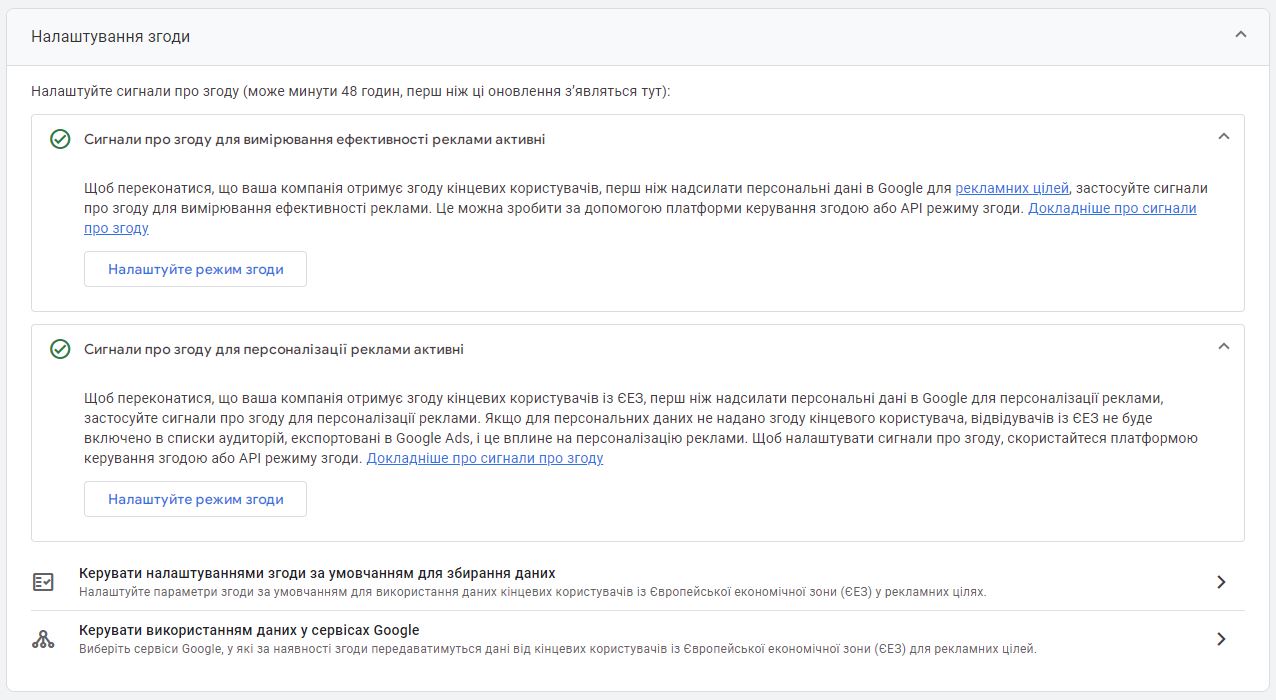
У GA4 можна перевірити, чи надсилаються дійсні сигнали згоди:
- Перейдіть до GA4 → Адміністрування → Потоки даних
- Виберіть веб-потік → Деталі потоку
- Перейдіть до розділу "Налаштування згоди"
Тут ви зможете побачити, чи правильно передаються параметри згоди.
Практичні поради для тестування
Тестування без згоди:
- Відкрийте сайт у режимі інкогніто
- Не надавайте згоду на кукі
- Виконайте перевірочний скрипт
- Усі параметри згоди повинні бути "denied"
Тестування з наданою згодою:
- Надайте згоду на всі типи куків
- Знову виконайте скрипт перевірки
- Параметри повинні змінитися на "granted"
Типові проблеми при налаштуванні та способи їх усунення
1. Відсутність нових параметрів Consent Mode v2
Симптоми: У консолі або GTM Preview не відображаються
параметри ad_personalization та ad_user_data, які
є обов'язковими для версії 2.0.
Можливі причини:
- Використовується застаріла версія Consent Mode
- Неправильно оновлений код на сайті
- Конфлікт зі старими налаштуваннями
Рішення: Перевірте версію вашого Consent Mode коду.
Переконайтеся, що використовуєте актуальну версію скрипта, яка підтримує всі
чотири параметри: ad_storage, analytics_storage,
ad_personalization та ad_user_data.
2. Відсутність оновлень згоди у dataLayer
Симптоми: DataLayer показує тільки початкові налаштування згоди ("denied"), але не відображає зміни після того, як користувач надав згоду через банер куків.
Можливі причини:
- Неправильне підключення Consent Management Platform (CMP)
- Помилки в налаштуваннях тригерів у GTM
- Неправильна конфігурація банера куків
- Затримка в передачі сигналів згоди
Рішення: Перевірте інтеграцію вашої CMP платформи з Google Tag Manager. Переконайтеся, що події згоди правильно передаються до dataLayer та що відповідні тригери налаштовані у GTM для обробки цих подій.
3. Відсутність базових налаштувань згоди
Симптоми: При перевірці через консоль браузера з'являється повідомлення "Налаштування згоди за замовчуванням не знайдено" або параметри не встановлюються при завантаженні сторінки.
Можливі причини:
- Неправильний порядок завантаження скриптів
- Google Tag Manager завантажується раніше Consent Mode
- Відсутній або неправильно розміщений код ініціалізації
- Блокування скриптів браузером або розширеннями
Рішення: Переконайтеся, що код Google Consent Mode
розміщений у <head> секції сторінки та завантажується
перед скриптом Google Tag Manager. Перевірте, що немає конфліктів з іншими
скриптами на сторінці.
4. Неправильна робота в різних браузерах
Симптоми: Consent Mode працює в одному браузері, але не функціонує в інших або поводиться по-різному.
Можливі причини:
- Кешування старих версій скриптів
- Різні налаштування приватності у браузерах
- Блокування тракерів вбудованими засобами браузера
Рішення: Тестуйте в режимі інкогніто або приватного перегляду, очистіть кеш браузера, перевірте роботу в кількох різних браузерах та переконайтеся у відсутності конфліктів з блокувальниками реклами.
Правильне налаштування Google Consent Mode v2 критично важливе для дотримання вимог приватності та забезпечення точності аналітичних даних. Регулярна перевірка всіх чотирьох описаних методів допоможе впевнитися, що ваш сайт правильно обробляє згоду користувачів та відповідає сучасним стандартам приватності.
Пам'ятайте, що тільки певні теги в Google Tag Manager підтримують розширений режим згоди, тому важливо перевіряти сумісність використовуваних інструментів з Consent Mode v2.
Інші статті
Правильно налаштований віджет банки Монобанк підвищить довіру відвідувачів до збору. Використовуйте наведений приклад як основу та адаптуйте його під свої потреби. ..

Повноцінна graph розмітка трансформує присутність компанії в пошукових системах. Збільшується видимість в різних типах пошукових результатів — від звичайних сніпетів до спеціалізованих блоків з інформацією про компанію...

SiteHub.com.ua — українська біржа для купівлі та продажу цифрових активів: сайтів, доменів, соціальних мереж. Молодий проект з фокусом на безпеку угод та підтримку українською мовою...
Knowledge Graph ID допомагає Google точніше розуміти контент вашого сайту. Найпростіший спосіб отримати Knowledge Graph ID — проаналізувати код сторінки результатів пошуку...