Підключення 3D-миші 3Dconnexion в Exocad чи інших CAD-програм
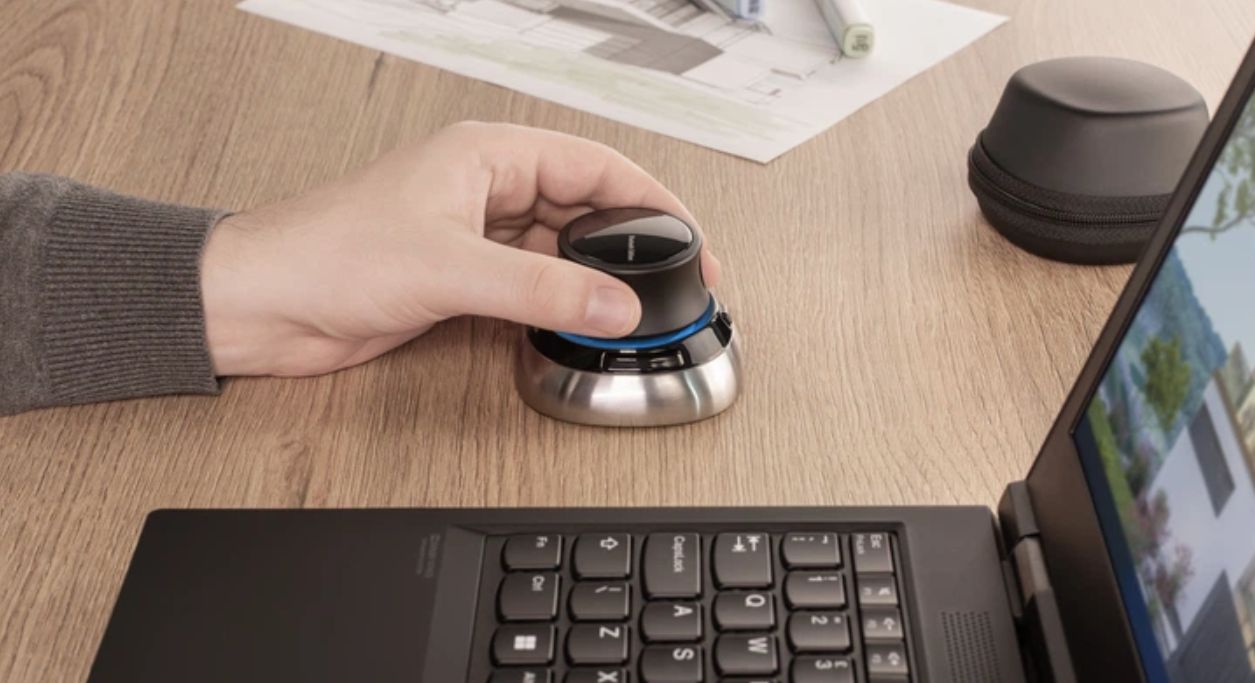
Використання 3D-миші SpaceMouse від 3Dconnexion кардинально змінює досвід роботи з exocad, роблячи навігацію по моделям інтуїтивнішою та швидшою. Ця стаття допоможе налаштувати пристрій та отримати максимум від його можливостей.
Базове підключення та запуск
Процес підключення SpaceMouse до exocad максимально простий завдяки вбудованій підтримці пристрою в програмі. Основне правило успішної інтеграції — правильна послідовність дій під час установки.
Спочатку необхідно завантажити драйвер 3Dconnexion Driver з офіційного сайту виробника та встановити його відповідно до вашої операційної системи (Windows/macOS). Після установки рекомендується перезавантажити комп'ютер для повної ініціалізації всіх системних служб.
Перевірити працездатність просто — відкрийте будь-який CAD-модуль та спробуйте обертати модель поворотом контролера SpaceMouse. Плавні рухи без затримок свідчать про правильне налаштування.
Програмна утиліта 3Dconnexion Properties надає широкі можливості для персоналізації роботи пристрою. Через неї можна налаштувати чутливість руху по кожній осі окремо, інвертувати напрямки, створювати профілі для різних програм та призначати функції для програмованих кнопок.
Особливо корисним для роботи в exocad є налаштування кнопок миші. Зручно призначити одну кнопку для переключення між режимами панорамування та обертання, іншу — для швидкого перемикання видів моделі (Front/Side), а третю — для функції скасування останньої дії (Ctrl+Z). Такі налаштування дозволяють мінімізувати перемикання між інструментами та значно прискорюють робочий процес.
Чутливість руху краще налаштовувати індивідуально, орієнтуючись на власні вподобання та тип виконуваних завдань. Для детального моделювання зручніша менша чутливість, для огляду великих моделей — більша.
Вирішення типових проблем
Найчастіша проблема — коли SpaceMouse не реагує в exocad при тому, що в тестовій утиліті Trainer від 3Dconnexion працює нормально. Причина майже завжди в тому, що exocad був запущений до встановлення драйвера. Рішення просте: закрийте exocad і відкрийте знову.
Якщо проблема залишається, варто перевірити роботу системної служби 3DxService в Windows — вона повинна бути активна. Також переконайтесь, що вікно exocad має активний фокус, оскільки SpaceMouse працює тільки з активним вікном. У деяких випадках може знадобитися встановлення останньої версії драйвера.
При виникненні ривків або затримок у роботі пристрою спробуйте підключити його до іншого USB-порту, переважно на задній панелі материнської плати. Для бездротових моделей важливо мінімізувати відстань до ресивера та усунути можливі перешкоди.
У разі серйозних проблем допомагає повна перевстановка драйвера з перезавантаженням системи. Якщо SpaceMouse працює в Trainer, але не реагує в exocad, переконайтесь, що вікно exocad активне та має фокус введення.
Вплив на продуктивність роботи
Інвестиція в SpaceMouse особливо виправдана для лабораторій з великим обсягом щоденних завдань. Природність навігації тривимірними моделями знижує втомлюваність та дозволяє працювати довше без напруження рук і зап'ястя.
«Працювати з моделлю стало природніше; часто тепер не потрібно перемикатися між інструментами — це економить десятки хвилин на день.» — типовий відгук від зубного техніка.
Типові відгуки користувачів свідчать про економію десятків хвилин щодня завдяки зменшенню необхідності постійно перемикатися між інструментами навігації. Робота стає більш безперервною та зосередженою на моделюванні, а не на технічних аспектах керування програмою. Навіть початкові моделі SpaceMouse надають помітний приріст ефективності, хоча дорожчі варіанти з більшою кількістю програмованих кнопок дозволяють створювати ще більш персоналізовані робочі процеси.
Практичні рекомендації
Для максимальної ефективності використання SpaceMouse в exocad варто звернути увагу на декілька практичних моментів. Встановлюйте драйвер на чистій системі або принаймні за закритого exocad. Не зневажайте можливостями налаштування в 3Dconnexion Properties — правильно налаштовані кнопки значно пришвидшують роботу.
Якщо плануєте працювати з різними CAD-програмами, створіть окремі профілі для кожної з них. Це дозволить мати оптимальні налаштування для кожного робочого середовища без постійного перенастроювання.
Дайте собі час на адаптацію. Перші дні використання SpaceMouse можуть здаватися незвичними, але вже через тиждень регулярного використання рука "запам'ятає" рухи, і робота стане значно природнішою порівняно зі стандартними методами навігації.
Швидка інструкція: Завантажте і встановіть 3Dconnexion Driver, закрийте exocad (якщо було відкрито), запустіть exocad заново — SpaceMouse працюватиме автоматично.
Інші статті
Розказуємо про програмування промислових контролерів Siemens - потужний інструмент для створення ефе..
Dell OptiPlex - це знакова лінійка бізнес-комп'ютерів, яка протягом більш ніж 30 років залишається е..
GPD представила другу генерацію свого унікального ультра-портативного комп'ютера MicroPC 2, який обі..